Accessibilité vocale
Pour utiliser la fonction écouter de ReadSpeaker
ReadSpeaker lit à haute voix le texte du site Internet. Il vous apporte une aide si vous rencontrez des difficultés pour lire du texte en ligne. En ayant le texte lu à haute voix, vous pouvez comprendre les informations sur le site Internet plus aisément. Cela rend le contenu plus accessible et le site Internet plus agréable à visiter. En tant qu'utilisateur, vous n'avez rien à télécharger.
Si vous sélectionnez une partie du texte, un bouton écouter pop-up sera automatiquement affiché à c ôté du pointeur de la souris, vous permettant d'accéder rapidement à la fonction de lecture pour le texte sélectionné.
Comment cela fonctionne-t-il ?
Pour écouter le contenu principal
Cliquez simplement sur le bouton Ecoutez pour écouter le contenu de la page web :

Un lecteur audio apparait (voir image ci-dessous) et ReadSpeaker commence à lire à haute voix le texte de la page web.

Dans le lecteur audio vous pouvez :
- Mettre en pause/redémarrer la lecture
- Arrêter la lecture
- Utiliser la barre de progression pour naviguer dans l’audio
- Régler le volume
- Cliquer sur l’icône paramètres pour personnaliser le service
- Cliquer sur l’icône de téléchargement pour télécharger le fichier audio
- Fermer le lecteur
Vous pouvez utiliser tab/maj+tab pour naviguer au sein du lecteur audio et appuyer sur entrée pour activer un bouton ou lien en particulier.
Écouter le texte sélectionné
Vous pouvez sélectionner une partie du texte que vous souhaitez écouter et cliquer sur le bouton Ecoutez sous forme de pop-up qui apparait à côté du pointeur de la souris. Lorsque vous cliquez le bouton Ecoutez du pop-up, un lecteur audio apparait (voir image ci-dessous) et ReadSpeaker commence à lire le texte que vous avez sélectionné.

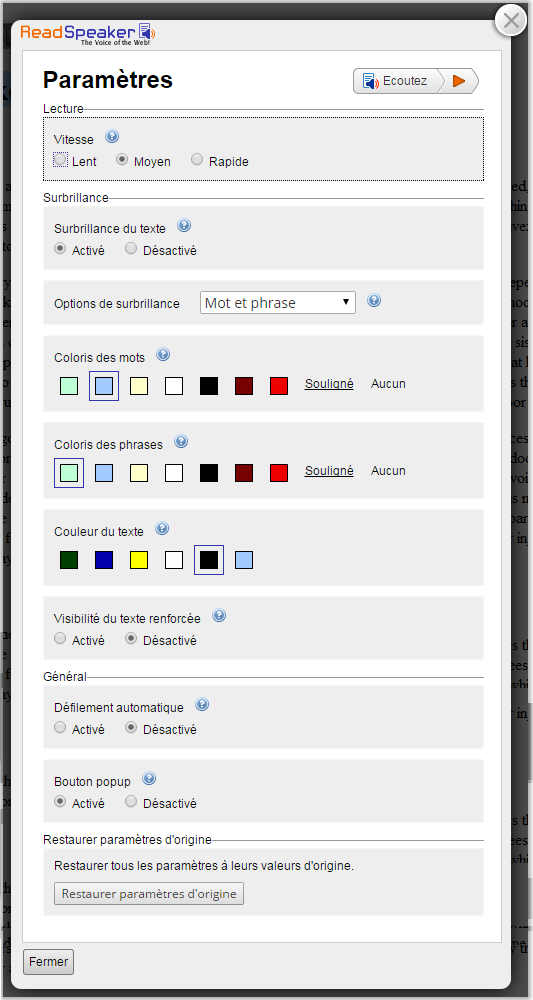
Paramètres
Dans le menu paramètres vous pouvez:
- Choisir si vous voulez avoir le texte surligné pendant la lecture
- Choisir d'avoir le texte surligné par mot et phrase, par phrase uniquement, ou par mot uniquement
- Choisir le style et les couleurs du surlignage
- Choisissez si vous souhaitez afficher la phrase courante au bas de la page, avec une police de plus grande taille et le texte en surbrillance simultanée
- Choisir une vitesse de lecture lente, moyenne ou rapide
- Choisir si vous voulez que la page défile automatiquement pour suivre le texte surligné
- Choisir si le bouton Ecoutez du pop up soit affiché lorsque le texte est sélectionné
- Restaurer tous les paramètres à leurs valeurs d'origine
Vous pouvez également écouter les paramètres en cliquant sur le bouton d'écoute situé en haut à droite du menu paramètres.
Merci de visiter le site Internet de ReadSpeaker pour obtenir plus d’informations sur la synthèse vocale en ligne.